まとめ
問い合わせフォームは、受付に使う項目、必須の表示と入力例、エラーの直し方から見直します。スマホで送信・完了表示・担当者への到着まで確認し、クリック、送信、自社で対応できる相談を分けて計測しましょう。
あわせて読みたい
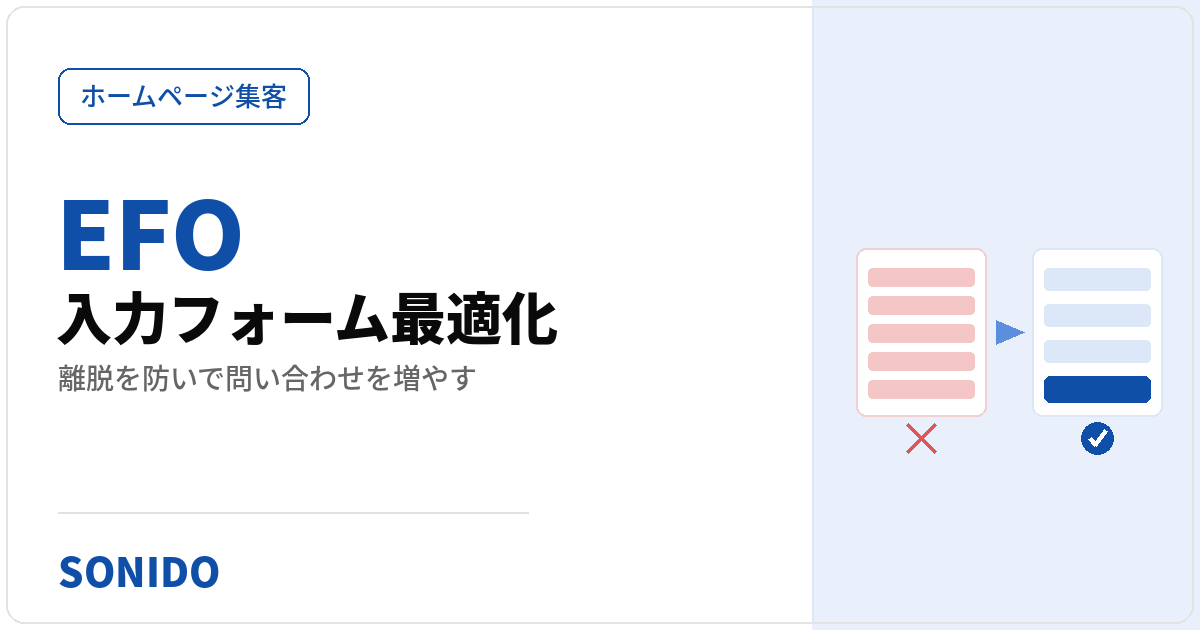
EFO(入力フォーム最適化)は、問い合わせフォームや申込フォームの使いにくさを減らし、必要な情報を入力して送信を完了できるようにする改善です。項目を減らすだけでなく、何を書くか、間違いをどう直すか、送信後にどうなるかまで分かる状態を目指します。
「フォームは開かれているのに問い合わせが来ない」「スマホで入力すると途中で止まる」。そんなときは、入力から完了、実際の受信までを一つの流れとして確認しましょう。この記事では、中小企業が自社フォームを点検する順番と、制作会社へ依頼するときに使えるチェック項目をまとめます。
項目数やボタンの色を変える前に、入力・エラー修正・送信・完了表示・担当者の受信を確認します。送信できない不具合があれば、集客を増やす前に直します。
EFOは、どこで止まっているかを確認して始める
表は横に動かして確認できます。
| 状態 | 確認すること | 改善の方向 |
|---|---|---|
| フォームへ進む人が少ない | サービス説明、料金条件、相談へのリンク | 相談前の判断材料と案内を整える |
| 開くが入力されない | 相談できる内容、必須項目、個人情報の利用目的 | 不安と入力の負担を見直す |
| 入力中に止まる | スマホ操作、入力条件、分かりにくいエラー | 書きやすさと修正しやすさを整える |
| 送信操作はあるが受信しない | 正常送信の判定、通知先、迷惑メール、処理エラー | 送信と受信の不具合を切り分ける |
フォームを閲覧した人すべてが、すぐに相談する意思を持っているとは限りません。計測だけで離脱理由を断定せず、自分で操作した結果や、お客様から聞かれたことも合わせて判断します。サイト全体から問い合わせを増やす流れは、ホームページの問い合わせを増やす方法をご覧ください。
問い合わせフォームで見直す7つのポイント
1.初回の対応に使う情報を残す
名前・連絡先・相談内容など、項目ごとに「初回対応で何に使うか」を確認します。工事の対応可否を判断するため地域が必要な場合も、資料送付のため住所が必要な場合もあります。反対に、後から聞けばよい情報まで初回から必須にする必要はありません。
一律に3項目にするのではなく、必須・任意・後で確認する情報に分けます。相談の種類によって必要な項目が大きく違うなら、選択した内容に応じて案内を変える方法も検討してください。
2.項目名・必須条件・入力例を表示する
項目名は入力中も見えるようにし、「必須」「任意」を文字で示します。相談内容の欄なら「今困っていること、相談したいサービス、希望する時期など、分かる範囲でお書きください」といった補助説明を添えます。
入力欄の中に薄く表示されるプレースホルダーは、入力すると消えます。項目名や重要な条件の代わりにはせず、必要な説明は欄の近くにも残してください。参考:W3C WAIのフォーム説明・入力例のガイド。
3.選択式と自由記述を、用途に合わせて使う
相談の種類や返信方法など、選択肢が決まっている情報は選択式にすると伝えやすいことがあります。ただし選択肢が多すぎると迷います。「その他」「未定」も必要か確認し、相談の背景を自分の言葉で書ける欄は残しましょう。
4.エラーの場所と直し方を示す
「入力に誤りがあります」だけでは、どこを修正すればよいか分かりません。該当する項目の近くに「メールアドレスを確認してください」などの理由を示し、修正対象へ移動しやすくします。色だけで区別せず、説明を文字でも示してください。
一つのエラーで、それまで入力した内容が消えないかも確認します。入力形式は、処理に必要な条件を説明し、不必要な全角・半角の制約を減らします。参考:W3C WAIの入力検証ガイド。
5.スマートフォンとキーボードで操作する
自分のスマホで最初から入力します。文字や欄が小さすぎないか、選択肢を押せるか、固定バナーが送信ボタンを隠さないかを確認してください。パソコンではTabキーで順番に移動でき、選択や送信を行えるかも確かめます。見た目だけでなく、一連の操作を通して確認することが大切です。
6.相談後の対応と個人情報の取り扱いを伝える
相談できる内容、費用が発生する段階、返信の目安、対応する時間帯を、実際の運用に合わせて説明します。「営業しません」「相談対応のみに使います」などは、会社の方針や利用目的に合う場合だけ書いてください。個人情報の取り扱いを確認するリンクも、送信前に見つけられるようにします。
7.完了表示・自動返信・担当者の受信を確認する
送信が成功したら、受け付けたことと次の流れが分かるメッセージを表示します。サンキューページへ移動する方法も、画面内で完了を示す方法もあります。実際の処理と表示が一致しているかが重要です。
確認画面を設ける場合は、戻って直せるか、戻る操作で内容が消えないかも確認します。自動返信を使っているなら、その到着と担当者への通知を別々にテストしてください。
そのまま点検に使えるEFOチェックリスト
表は横に動かして確認できます。
| 場面 | 確認する項目 | 合格の目安 |
|---|---|---|
| 入力前 | 相談内容、必須・任意、利用目的、返信の案内 | 何を送ればよいか、送信後どうなるかが分かる |
| 入力中 | 項目名、説明、選択肢、スマホ表示 | 説明を見ながら無理なく入力できる |
| エラー時 | 場所、理由、修正方法、入力内容の保持 | 間違いを直して送信し直せる |
| 操作方法 | キーボードの移動順、ボタン、画面の重なり | マウスだけに頼らず操作できる |
| 送信後 | 成功表示、自動返信、担当者への通知 | テスト送信の内容が正しく届く |
| 公開後 | 通知先変更、迷惑メール、障害時の連絡方法 | 窓口が継続して使えることを確認できる |
確認には、許可を得たテスト用の連絡先と、テストと分かる内容を使います。実際のお客様の相談本文を公開したり、不要な個人情報を解析ツールに送ったりしないようにしてください。
効果測定は「クリック」「正常送信」「有効な相談」を分ける
GA4などでは、フォームの閲覧、入力開始、送信に関連する操作、正常完了を分けて確認します。自動取得されるイベントの内容は、フォームの構造や設定によって異なります。送信ボタンを押した回数を、そのまま問い合わせ成功の件数にしないようにしましょう。
完了イベントを使う場合は、正常に受け付けられた処理と一致するか、再読み込みや連打で二重に数えないか、実際の受信と大きく食い違わないかを確認します。Googleの拡張計測機能の説明も参考にしてください。
問い合わせ後の商談を追うなら、迷惑送信を除いた有効な相談件数も記録します。比較期間や流入元、計測の定義をそろえ、件数が少ない時期の1件の増減だけで効果を断定しないことが大切です。
費用をかける前に、改善する範囲を決める
文章や必須設定の修正で対応できる場合もあれば、フォームの再構築、外部サービスの連携、計測の実装が必要な場合もあります。ツールを導入すれば解決すると決めず、問題を再現し、必要な作業を見積もってもらいましょう。
依頼時は「どの端末で、どの操作をすると、どこで止まるか」と、修正後に確認したい動作を伝えます。表示だけでなく、受信・通知・計測までを見積もりに含むか確認してください。サイト全体の優先順位はホームページ改善の進め方で解説しています。
よくある質問
QEFOとは何ですか?
EFOは入力フォーム最適化のことです。問い合わせや申込みで必要な情報を無理なく入力でき、エラーを修正し、正常な送信完了まで進めるように改善します。入力欄だけでなく、完了表示や受信、対応の流れも確認します。
Q問い合わせフォームは何項目にすればよいですか?
一律の正解はありません。初回の返信や対応可否の判断に使う項目を残し、後から聞ける情報は任意や別の段階に分けます。少なさだけを目標にせず、必要な相談を受け付けられるかを確認してください。
Qプレースホルダーだけで入力例を示してもよいですか?
入力すると消えるため、項目名や必須条件の代わりにはしません。項目名は表示したままにし、必要な書式や例は入力欄の近くにも示します。
Qフォームの離脱率は何%なら改善が必要ですか?
業種、相談内容、流入元、計測方法によって変わるため、一律の基準では判断できません。まず正しく測れているか、送信や受信に不具合がないかを確認し、自社の同じ条件の期間で比較します。
QEFOだけで問い合わせは増えますか?
フォームの不便さが原因なら改善につながる可能性がありますが、見込み客の訪問やサービスの説明が不足している場合は、それらの見直しも必要です。フォーム改善だけで件数や成果を保証するものではありません。
ホームページ制作・リニューアルのご相談
現在のサイトや、今後ホームページで増やしたいお問い合わせについてお聞かせください。
無料で相談する